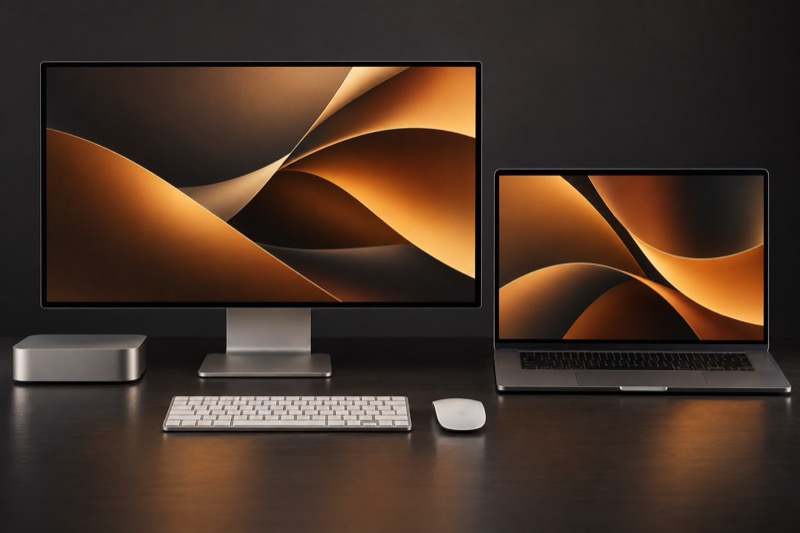
靠近一点,连接更多。
两台 Mac。一个工作空间。
桌上的多台 Mac,一套鼠标和键盘。
在它们之间移动,思路始终如一。
看看实际体验 ↗
认识 sidebyside
少些切换。
多些专注。
你的工作早已铺满桌面。现在,鼠标、键盘和想法也能随之流动。
继续移动就好。
到达一台 Mac 的边缘,继续向前。指针就会进入下一台,无需切换。
这里复制。那里粘贴。
文字、链接和图片。熟悉的快捷键,在多台 Mac 之间照常使用。
文件也能跨过去。
拿起文件,跨过边缘,放到需要的地方。
不一样的连接方式
你的屏幕,
留在原处。
每台 Mac 都在自己的屏幕上运行自己的应用。只有你的操作和选定内容在它们之间传递。
不传输屏幕。不压缩画面。没有远程桌面窗口。
为日常工作而设计
用起来,
就像在本机。
鼠标和键盘有独立的连接,文件有另一条。因此,传文件不必妨碍指针移动。
每台 Mac 都各就其位
你的桌面。
你的布局。
按真实位置排列显示器。sidebyside 会依据这个布局,判断指针下一步该去哪里。
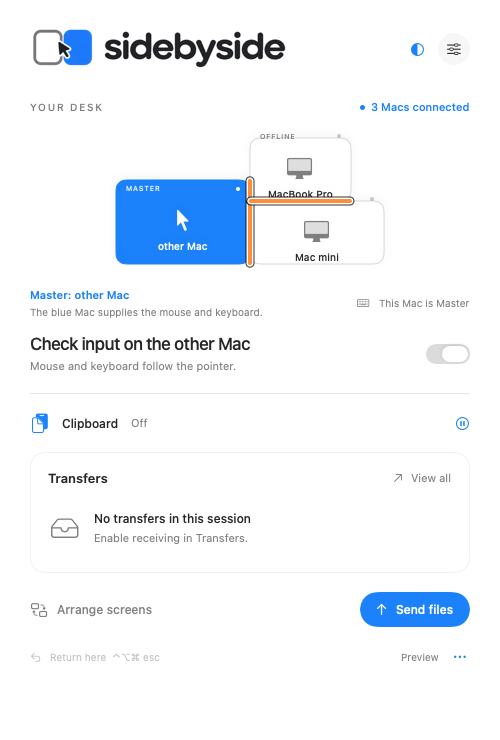 原生应用预览,以英语显示。
信任,建立在你的 Mac 之间
你的电脑。
你的连接。
直接连接。
Mac 通过本地网络使用加密的 TLS 连接通信,工作空间无需云端中继。
仅限已知设备。
私人预览版验证同一所有者组中的设备。仅仅接入你的 Wi-Fi 并不会获得访问权限。
由你决定共享什么。
剪贴板和文件共享初始关闭,需要时再开启。本地输入可以夺回控制权。
为你的 Mac 而生
在菜单栏里很小。
在桌面上大有作用。
原生 macOS 控件,熟悉的权限。从第一次移动到最后一次按键,都遵循 Mac 的使用方式。
macOS 14+Apple silicon + Intel
sidebyside
并排而坐。
终于在一起。
一只鼠标,掌控所有。
计划登陆 Mac App Store目前处于私人预览阶段,尚未开放下载。
当前进展
应用目前处于私人开发阶段。多台实体 Mac 的输入控制、连续 Finder 拖放、可靠性及发布安全性仍需验证。尚未公布公开下载、发布日期或价格。